
Accesserty DevCheck
在本機開發頁、測試站或登入後畫面直接檢查無障礙,也能檢查 PDF 結構。先用本機掃描找線索,再用人工檢視確認;AI 語意檢測是選用功能,會傳送取樣內容。
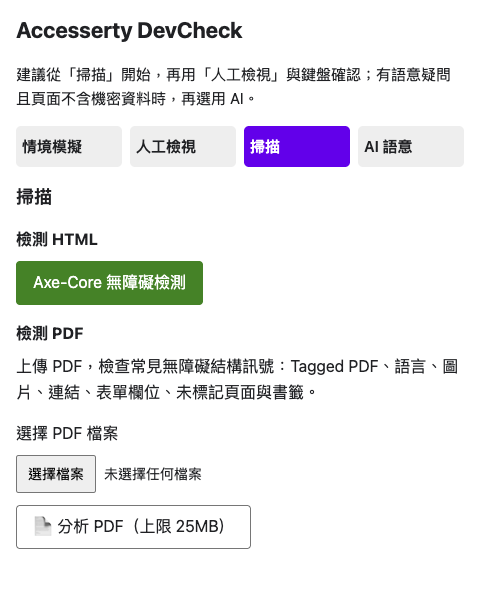
直接檢查你正在操作的頁面
DevCheck 不取代無障礙專業。它讓需要檢查頁面的人在發現疑慮時,可以先做初步檢查,留下可討論的線索。
你可以檢查公開頁、本機頁、測試站、登入後流程、互動狀態與 PDF 文件,不必先把頁面交給外部 URL 掃描服務。
例如展開表單錯誤訊息、登入測試帳號或開啟對話框後再掃描;修正後回到同一狀態重測。PDF 則從掃描頁籤選取本機檔案,不需上傳到伺服器。
大部分檢查都在瀏覽器內執行。只有選用的 AI 語意檢測會在你主動執行後,把有限量的可見文字、連結名稱與頁面允許讀取的選定圖片送往 Google Gemini 分析;不會傳送頁面 URL、連結目的地或圖片來源 URL。
可以先檢查什麼?
先把問題變具體,再讓需要處理的人判斷與修正。
自動化無障礙掃描
使用 axe-core 檢查可被機器偵測的 WCAG A/AA 與最佳實務問題,分開呈現確定的問題和待人工確認項目,列出各個受影響元素,並可複製摘要。
視覺與感官情境
切換色覺、文字間距、視野缺損、老花、近視與白內障等情境,檢查資訊是否仍然可讀、可理解。
人工檢視輔助
用焦點路徑、標題結構、地標區域、圖片替代文字概覽與觸控目標大小,把頁面結構與常見操作風險畫出來;橘色提示代表需要人工檢查,不是自動判定錯誤。
AI 輔助語意檢測
依連結名稱與周邊文字判斷用途是否清楚,檢視語言標記與圖片 alt,並提供修改建議。不會讀取連結目的地來驗證內容;結果列出實際取樣與略過數量,不代表整頁都檢查過。
PDF 結構訊號
檢查 PDF 是否具備語言、標籤、連結、圖片、表單欄位、書籤等基本結構線索。
誰適合使用 DevCheck?
- 設計師
使用情境模擬重新檢查色覺、文字間距、視覺條件與觸控目標,作為設計審查與跨職能討論的具體參考。
- PM 與產品人員
將檢查摘要複製到團隊既有的議題管理工具,再討論、追蹤與分派;DevCheck 本身不提供議題管理。
- 工程師與 QA
在本機、測試站、登入後流程與回歸測試中執行掃描與模擬,讓問題更早被發現、修正後也能快速重測。
它不能取代完整檢測
DevCheck 適合用來做初步檢查、溝通問題與修正後重測。正式無障礙檢測仍需要人工判斷、鍵盤操作測試、輔助科技測試與情境理解。
AI 語意檢測提供的是輔助建議,不是符合證明。請勿在機密頁面或未授權頁面上使用,並在採納建議前再次確認。
如何開始檢查?
安裝瀏覽器擴充功能(Chrome/Edge 或 Firefox)後,開啟要檢查的頁面即可開始。
- 步驟 1. 安裝 Accesserty DevCheck
從 Chrome 線上應用程式商店或 Firefox 附加元件商店安裝擴充功能。
- 步驟 2. 開啟要檢查的頁面
可以是公開頁、本機頁、測試站、登入後流程、互動狀態或 PDF 文件。
- 步驟 3. 選擇掃描、人工檢視、情境模擬或語意檢測
先選「掃描」,再用「人工檢視」與實際鍵盤操作確認結果;需要語意建議且頁面不含機密資料時,再選用 AI。把摘要貼入既有議題工具,修正後回到相同畫面重測。
Release 前的 DevCheck 檢查路徑
如果你不是要讀一堆文章,而是要真的檢查一個頁面,可以依照這條路徑把自動化檢查、鍵盤、語意、內容、視覺、PDF 與修復工作串起來。
- 步驟 1. 先建立上線前檢查範圍
網站上線前如何做無障礙檢測?
先確認要檢查的是公開頁、本機、測試站、登入後流程、互動狀態或 PDF。
- 步驟 2. 跑初步自動化檢查
自動化無障礙檢測能找到什麼,又找不到什麼
用掃描結果找出可機器偵測的問題,同時保留需要人工判斷的部分。
- 步驟 3. 檢查鍵盤與焦點路徑
如何檢查鍵盤焦點路徑
確認焦點是否可到達、順序是否合理、是否被困住,以及操作路徑是否符合頁面脈絡。
- 步驟 4. 檢查可及名稱
如何實作可及名稱
確認按鈕、連結、表單控制項與互動元件是否有可理解的名稱。
- 步驟 5. 檢查圖片替代文字
如何寫出有意義的圖片替代文字
依圖片在頁面中的用途判斷 alt,而不是只描述畫面上有什麼。
- 步驟 6. 檢查色彩、狀態與可讀性
色彩對比檢查:Release 前不只看主色
檢查文字、焦點、錯誤、hover、disabled、圖示與元件邊界等真實狀態。
- 步驟 7. 如果有 PDF,檢查結構訊號
PDF 無障礙結構訊號檢查
檢查語言、標籤、圖片、連結、表單、書籤與頁面一致性等線索。
- 步驟 8. 把發現整理成修復計畫
網站無障礙修復計畫
依使用者任務、影響範圍、負責角色、修復層級與回測方式整理下一步。
常見問題
只有主動啟動 AI 才會傳送取樣文字、連結/alt 資訊及頁面可讀取的圖片;取樣可能包含 CSS 裁切文字、隱藏的 ARIA 引用文字與 SVG title;取樣內容裡的網址不會自動遮除。共用 AI 經 Accesserty 控管額度,自備 Key 則直接送往 Google。依 Google 未付費服務條款,輸入與回覆可能用於改善模型及人工審閱;自己的 Key 仍依該專案帳務狀態及適用地區條款處理。請勿將機密、未授權或個人資訊送至未付費 AI。結果會區分完整、部分可用與無可用結果;不完整不代表沒有問題,已送出的共用請求仍計入額度。複製/下載的本機報告可能包含頁面網址與取樣文字,分享前請檢查。
瀏覽器內部頁與商店頁會限制擴充功能;本機開發請用 localhost 網頁。頁面互動或內容變動後,請重新掃描或重新整理人工檢視。受保護框架與封閉 Shadow DOM 可能無法定位。PDF 只提供結構訊號,不是 PDF/UA 符合性驗證。AI 是有限取樣,排除可編輯內容與部分 CSS 隱藏文字,但裁切文字、可及名稱與 SVG title 仍可能送出;取樣內容裡的網址不會自動遮除。部分圖片及超過上限的項目會略過;跨來源保護、載入失敗或編碼限制也可能使圖片被略過。
Accesserty DevCheck 是免費的瀏覽器內網頁無障礙檢測工具,結合 axe-core 自動化掃描、WCAG 相關問題定位、焦點路徑、標題結構、地標區域、感官模擬、AI 語意檢測、圖片 alt 建議與 PDF 結構訊號檢查,讓不同職能都能更早發現障礙。
本機掃描、人工檢視、情境模擬與 PDF 檢查免費,不需要 DevCheck 付費方案。選用的共用 AI 有每日額度與速率限制;使用自己的 Gemini API Key 則適用 Google 的額度、費率與資料使用條款,不代表無限或免費。
可以。DevCheck 的 axe-core 掃描、焦點路徑、標題結構、地標區域、情境模擬與 PDF 檢查在你的瀏覽器內執行,不需要把頁面交給外部 URL 掃描服務。選用的 AI 語意檢測只會在你主動執行後,將有限量的可見文字、連結名稱與頁面允許讀取的選定圖片送往 Google Gemini;不另傳頁面/連結目的地/圖片來源 URL 欄位;取樣文字、名稱或圖片內的網址仍可能送出。
不是。DevCheck 可以協助初步找出無障礙風險並做修正後重測,但它不提供 ADA 法律符合性判定,也不取代正式稽核、輔助科技測試或法律建議。
適合 PM、設計師、QA、工程師、內容與營運等需要檢查頁面的人,讓更多人在發現疑慮的當下先動手確認。它的目的是讓初步檢查提早發生,而非取代無障礙專家或實際使用者測試。